Breaking News
Tampilkan postingan dengan label Software. Tampilkan semua postingan

Rabu, 10 Juli 2013

Ulead Video Studio 11 Full

Bagi yang suka otak atik mengedit video dokumentasi, software ini bisa dijadikan sebagai referensi untuk mengembangkan kemampuan edit videonya. Tampilan yang simpel dan mudah untuk digunakan. Cara menggunakannya tidak jauh beda dengan tutorial membuat video dengan menggunakan ulead video studio 10.

Download here

Baca juga:
Ulead video studio 10
Windows live movie maker
Read more ...

Selasa, 09 Juli 2013

Java Runtime Environment 7

 
    Download here  
Read more ...

DirectX 11 Offline Installer


                     Download here
                     Other DirectX, click here
Read more ...

Senin, 08 April 2013

Cara Mudah ngeRIP Film DVD

Sore sob, kali ini saya akan share bagaimana caranya ngeRIP film DVD. Berhubung langkah-langkahnya lumayan panjang, jadi langsung saja sob silahkan unduh terlebih dahulu softwarenya di sini. Bila sudah, silahkan langsung diinstall. Jangan lupa sob, saat menginstall software ini tinggal ikuti saja langkah-langkah installnya, klik next next / OK / install saja sampai selesai.
Bila sudah selesai diinstall, berikut langkah-langkahnya:

Buat dua folder di my document/dimana saja. Untuk folder 1, beri nama dengan Hasil RIP, dan folder 2 dengan nama film yang akan di RIP. Saya contohkan dengan nama "Parker" (karena saya akan ngeRIP film Parker). Masukkan kaset film yang akan di RIP ke dalam DVD room. Copy semua folder yang ada di kaset DVD (folder dengan nama AUDIO_TS dan VIDEO_TS) ke folder 2 (Dalam hal ini saya copy ke folder Parker). Perhatikan gambar berikut.


Buka program yang sebelumnya telah di download dan diinstall. Ada 4 tahapan yang akan kita lalui dalam ngeRIP film DVD. Lihat gambar di bawah.


Tahap pertama adalah menentukan input / output file. Klik icon browse pada input file (ada di sebelah kanan), lalu pilih VIDEO_TS. Bila sudah, pastikan view dirubah menjadi detail agar file type bisa dilihat. perhatikan gambar berikut.


Cari file dengan type IFO File, disitu akan ada beberapa file IFO. Klik/pilih IFO File dengan ukuran file paling besar, lalu klik Open. Lihat gambar berikut.


Bila input file sudah, selanjutnya pada tahap pertama adalah memilih folder untuk menyimpan hasilnya (output file). Klik icon browse (sebelah kanan), lalu pilih Folder 1 atau folder dengan nama Hasil RIP yang sebelumnya telah kita buat. Lalu klik save.


Tahap kedua adalah memilih audio dan subtitle. Untuk audio biarkan saja tidak usah dirubah, karena akan otomatis ada yang sudah tercentang. Lalu untuk subtitle silahkan pilih  sesuai selera.


Tahap ketiga adalah memilih output size, rubahlah menjadi 1 CD (700 Mb). Atau bisa pilih sesuai keinginan. Namun kalo di bawah 700Mb biasanya hasil akan pecah saat di zoom. Dan Tahap keempat, klik Add job, lalu klik Start.


Saat pertamakali menggunakan software ini biasanya akan muncul tampilan berikut, klik OK.


Dan kemudian akan tampil seperti ini, klik pada Start VirtualDUbMod.


Tunggu hingga proses selesai.


Lama waktu untuk ngeRIP 1 film DVD biasanya membutuhkan waktu sekitar satu jam setengah - dua jam tergantung filmnya. Sobat bisa perhatikan gambar berikut, 1 hour, 35 minutes 20 second.


Berikut hasilnya.


Pelan-pelan sob, ikuti langkah demi langkah. Semoga bermanfaat.
Read more ...

Kamis, 21 Maret 2013

Cara Mudah Membuat Software Portable

Ada banyak cara membuat software portable. Namun pada kesempatan kali ini saya akan share cara membuat software portable dengan bantuan software bernama P-Apps V1.0. Silahkan download terlebih dahulu softwarenya. Software ini butuh Net Framework 3.5, jadi sebelum menggunakan software ini installah terlebih dahulu Net Frameworknya. Bagi yang belum punya bisa mencarinya di google.Selanjutnya ada beberapa tahapan yang perlu kita perhatikan.Lihat sisi sebelah kiri saat program dijalankan.
Setidaknya ada 6 tahap yang harus kita lewati.

1. Klik PreScan. Tunggu sampai proses scan selesai, bila sudah klik next.


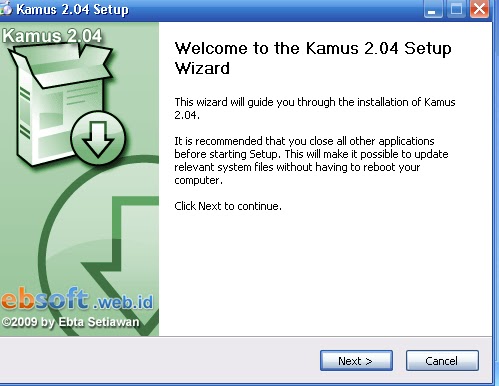
2. Sekarang adalah tahap Instal Aplication. Installah program yang akan kita jadikan portable tanpa menutup program P-Apps V1.0 yang sedang berjalan, dalam hal ini saya contohkan menginstall program Kamus.


3. Setelah selesai menginstall program yang akan kita jadikan portable, tahap berikutnya adalah Post Scan, klik post scan dan tunggu hingga proses scan selesai lalu klik next.


4. Tahap berikutnya adalah launch file. Pilih file/aplikasi/program yang bersangkutan (dalam hal ini kamus) dengan ekstensi .exe (kamus.exe), di sini namanya bukan kamus.exe, akan tetapi bisa kita ketahui dengan melihat iconnya. Awas jangan salah pilih, jangan sampai yang kita pilih malah uninstall.exe, hihii. Klik next.


5. Tahap berikutnya adalah Mode Selection, defaultnya adalah High Secured. Biarkan saja tetap high secured dan klik next.


6. Tahap terakhir adalah Build or Packing. Klik browse dan tentukan di folder mana hasil akan disimpan lalu klik Ok - Klik Finish.


Selamat mencoba, semoga bermanfaat.

Read more ...

Software Mewarnai Gambar Untuk Anak-Anak

Bagi sobat semua yang udah pada punya anak, terlebih saat dia sudah mengenal bangku sekolah, software ini bisa kita gunakan untuk sedikit membantu perkembangan anak.


Bagi yang berminat bisa langsung download di sini. Seperti biasa sob, langsung saja install setelah selesai download.


Pilih gambar yang mau diwarnai pada sisi kanan, lalu pilih warna yang akan digunakan. Setelah itu klik pada bagian gambar yang akan diberi warna.


Bila sudah selesai klik icon save (gambar disket) yang ada di kanan atas. Tentukan dimana kita akan menyimpan file. Beri nama file pada file name, dan pilih format gambarnya pada save as type (misalnya JPEG). Terakhir klik save.


Selamat mencoba, semoga bermanfaat.

Read more ...

Selasa, 19 Maret 2013

Cara Mudah Membuat File ISO Windows XP Yang Tidak Bootable Menjadi Bootable

Pernahkah sobat mendownload file ISO tapi pas sudah diburning dan digunakan untuk menginstall ulang PC / Laptop ternyata tidak bisa booting alias file ISO hasil download tersebut tidak bootable? Ini dia solusinya. Kali ini akan saya share caranya merubah file ISO yang tidak bootable menjadi file ISO yang bootable.

Pertama silahkan extract terlebih dahulu file ISO tersebut kedalam sebuah folder. Berikut saya contohkan dengan menggunakan winrar, dan saya extract ke dalam folder bernama WindowsXP.
Klik kanan pada file ISO - Extract files.


Pilih folder dimana kita akan menyimpan file hasil extract, lalu klik OK. Tunggu sampai proses extract selesai. Bila sudah selesai, langkah kedua/selanjutnya adalah baca postingan ini. Selamat mencoba, semoga bermanfaat.


Read more ...

Cara Paling Mudah Membuat File ISO Bootable Windows XP Dari File OS Yang Ada Di Hardisk

Selamat malam sobat semua. Setelah beberapa minggu menghilang karena kesibukan, akhirnya malam ini saya bisa berbagi dengan sobat semua. Baiklah sob, malam ini akan saya share tentang bagaimana cara membuat file ISO yang bootable dengan cara yang begitu mudahnya. Perlu diketahui bahwa tidak semua file ISO itu bootable. Tutorial cara membuat file ISO yang tidak bootable bisa dibaca pada postingan tentang cara mudah membuat file ISO dengan menggunakan Ultra ISO. Sedangkan cara membuat file ISO yang bootable dengan bantuan CD / DVD OS bisa dibaca juga pada postingan tentang cara membuat cd / dvd bootable windows xp/windows7.

{Baca cara mudah membuat file ISO dengan menggunakan Ultra ISO}
{Baca cara membuat cd / dvd bootable windows xp/windows7}


Masalah yang timbul adalah bagaimana bila kita sudah mempunyai file OS dalam satu folder dan ingin menjadikannya sebuah file image yang bootable? Gambar di atas sebagai contohnya, dalam folder bernama XP SP3 berisi file-file OS XP SP3. Saya akan membuat sebuah file ISO bootable windowsXP. Silahkan sobat praktekkan dengan OS yang sobat punya. Pastikan di PC sobat sudah diinstall netframework 2.0. Nah untuk mengetahui caranya ikuti langkah-langkah berikut.

1. Download terlebih dahulu softwarenya di sini, kemudian install. Bila sudah langsung saja buka programnya. klik next.


2. Klik browse.


3. Pilih folder yang berisi OS, lalu klik OK.


4. Klik Next.


5. Klik next lagi.


6. Klik pada "Bootable ISO", lalu klik next.


5. Klik Make ISO.


6. Beri nama file ISO yang akan kita buat, lalu klik save.


7. Tunggu hingga proses selesai.


8. Bila sudah selesai akan ada informasi "ISO created successfully", lihat gambar berikut.


Pembuatan file ISO bootable selesai. Bila ingin keluar klik cancel, atau klik tanda silang yang ada di pojok kanan atas program tersebut. Semoga bermanfaat, silahkan baca postingan selanjutnya.


Read more ...

Senin, 28 Januari 2013

Cara Menggabungkan Video Dan Subtitle Hasil Download Menjadi Satu

Punya banyak file video dan subtitle hasil download? Untuk menonton video dengan subtitle hasil download sebenarnya mudah, cukup samakan saja antara file video dengan file subtitlenya. Umpama videonya namanya "transporter", maka file subtitlenya juga namanya harus "transporter". Dan kedua file tersebut harus berada dalam satu folder.

Bila kita ingin menggabungkan file video dan file subtitle menjadi satu, berikut cara dan langkah-langkahnya.

1. Download dan install mkvToolnix / mkvmerge GUI v5.9.0, selesai install langsung saja buka programnya.


2. Klik Add.


3. Pilih / blok file video dan subtitlenya, lalu klik open.


4. Tentukan folder dimana kita akan menyimpan hasilnya pada "output file name / browse (letaknya ada di bawah)". Defaultnya ada di folder yang sama dengan file video dan subtitle yang akan kita gabungkan. Bila sudah klik "Start Muxing".


5. Tunggubeberapa saat sampai proses selesai.


Selamat mencoba, semoga bermanfaat. Bila ingin tau cara mengedit film / video, bisa baca postingan tentang cara mengeditnya.
Read more ...

Minggu, 20 Januari 2013

Tutorial Edit Video / Film Part I (Menambahkan Video)

Postingan kali ini hampir sama dengan postingan sebelumnya tentang cara mengedit video, namun bila pada postingan sebelumnya kita menggunakan windows live movie maker, pada postingan ini kita akan menggunakan Ulead Video Studio 10. Bila sobat belum memilikinya, bisa baca terlebih dahulu postingan tentang software tersebut.

Langsung pada topik pembahasan, buka program UVS10 (UleadVideoStudio10). Untuk memulai menambahkan video, ikuti langkah-langkah berikut:

1. Klik icon load video.


2. Pilih file video yang akan kita edit, lalu klik Open.


3. Drag video ke Timeline.


4. Untuk melihat mode timeline, klik icon timeline, lihat gambar berikut.


Tahap awal dalam mengedit video sudah selesai, baca postingan selanjutnya untuk melanjutkan proses edit video hingga selesai.


Read more ...
Designed By Blogger Templates